


























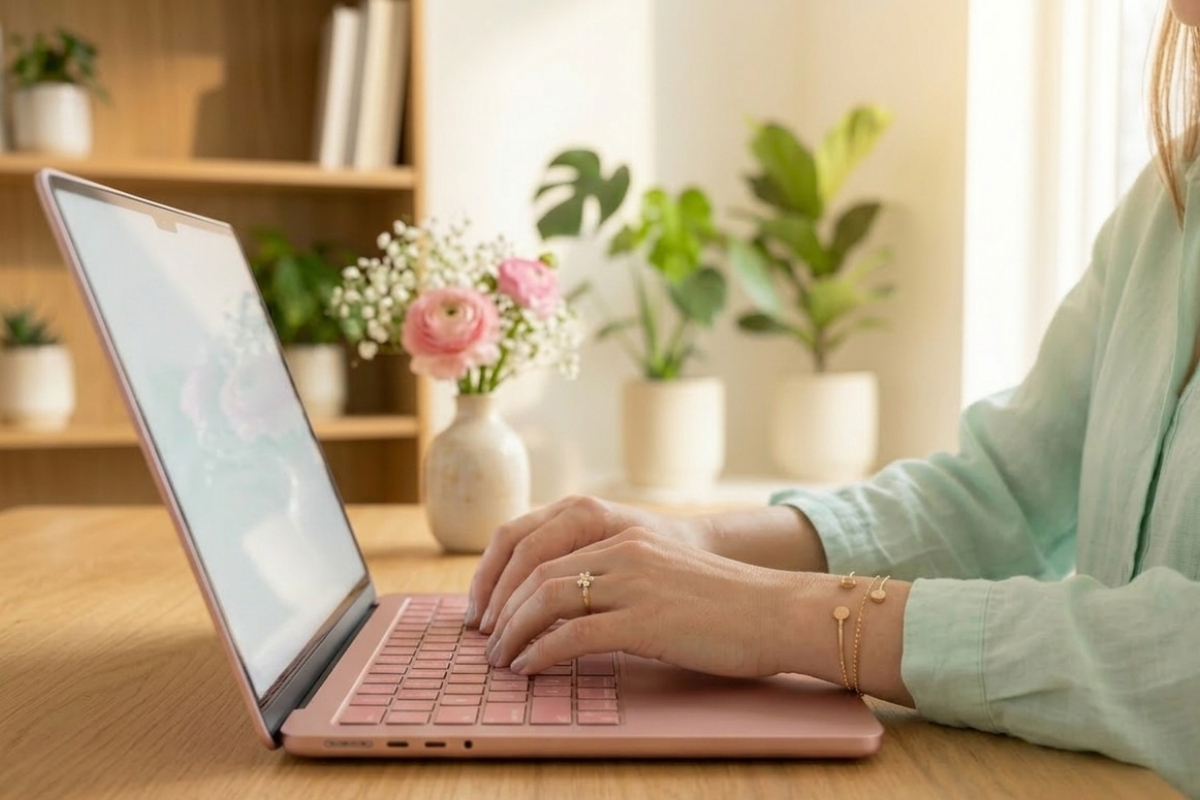
MacBook Neoは買い?11万9800円モデルの注意点と知っておきたい3つのポイント

FUNQスタッフ
- 2026年10月26日
INDEX
2026年3月、Appleから新しいエントリーモデル「MacBook Neo」が登場しました。
Apple公式での価格は、256GBモデルが119,800円から。MacBook Air(224,800円から)の約半分の価格で手に入るMacとして、「これなら手が届く!」と気になっている方も多いはずです。
ただ、これだけ手頃なのにはやはり理由があります。上位モデルのAirやProとの違いについては「MacBook買うならどれ?Neo / Air / Pro比較」でも詳しく解説していますが、Neoならではの「あえて削られた機能」を正しく知っておくことが大切です。
「こんなはずじゃなかった!」と後で困らないために、Apple公式の技術仕様から見えたチェックポイントをまとめました。
(※詳細な仕様は、Apple公式の技術仕様ページでもご確認いただけます)
※本記事はアフィリエイト広告(PR)を含みます。掲載商品・キャンペーン内容は2026年10月26日時点の情報です。掲載商品は予告なく販売終了・在庫切れとなる場合があります。最新情報は必ずAmazon公式ページでご確認ください。
MacBook Neoの正体:iPhone系チップを採用した新しいMac
Neoの手頃さのヒミツは、その心臓部(チップ)にあります。MacBook Neoは、MacBook AirやProが使う「Mチップ」ではなく、iPhone 16 Proと同じ「A18 Proチップ」を搭載しています。
「スマホ系のチップで大丈夫?」と思うかもしれませんが、ネットを見たり、大学のレポートを書いたりする分には十分な性能です。
ただ、お仕事で何年も使い倒したり、動画編集などの重たい作業をしたりするなら、M5チップを積んだAirやProのほうが余裕があります。自分の使い方に合っているか、見極めが肝心です。
ちなみに、MacBook Neoの重さは1.23kg(Apple公式)。13.0インチの画面で、カラーはシルバー・ブラッシュ・シトラス・インディゴの4色から選べます。
MacBook Neoは買い?後悔しないために知っておきたい3つの注意点
手頃な価格のNeoですが、上位モデル(AirやPro)と仕様が違うところが3つあります。
1. バックライトキーボードの記載がない
Apple公式の技術仕様では、MacBook Airのキーボードは「バックライトMagic Keyboard」と書かれていますが、Neoのキーボードにはバックライトの記載がありません。夜の寝室や、ちょっと暗いカフェで作業をするとき、手元が見えにくい可能性があるのは覚えておきましょう。
2. USB-Cポートの1つはUSB 2
本体には2つのUSB-Cポートがありますが、1つはUSB 3(最大10Gb/s)、もう1つはUSB 2(最大480Mb/s)です。上位モデルのThunderboltポート(最大40Gb/s以上)と比べると、データの転送速度に大きな差があります。外付けのSSDを使うときはUSB 3のポートにつなぎましょう。外部ディスプレイも1台まで(最大4K・60Hz)です。
3. メモリは8GBで、あとから増やせない
パソコンの作業効率を決める「ユニファイドメモリ」は、Apple公式の技術仕様で8GBの1種類だけです。購入時に選べるのはストレージ(256GB/512GB)で、メモリを増やす選択肢はありません。ネットやレポート作成なら十分ですが、何年も使ううちに「なんだか動きが重いな……」と感じる時期が、16GBからのAirより早く来る可能性があります。
なお、指紋認証のTouch IDは512GBモデルだけに付いています。パスワード入力の手間を減らしたいなら、512GBモデルを選びましょう。
MacBook Neoと一緒に買うべきおすすめアクセサリー3選
Neoの弱点を補い、さらに使いやすくするためのアイテムを選びました。選んだ基準は、①商品ページにMacBook Neo対応、またはノートPC用と書かれている、②販売元がAmazon.co.jp、またはメーカーや専門店の直営ストア、③10月26日時点で在庫がある、の3つです。どれも1,000〜3,000円台で、Neoの使い勝手がぐっと上がります。
⚠️ご購入前の注意点
MacBook Neoの画面は13.0インチで、MacBook Air(13.6インチ)とはサイズが違います。フィルム類を買うときは、商品ページの対応機種に「MacBook Neo」の記載があるかを必ず確認してください。
1. 画面保護フィルム・覗き見防止フィルター
カフェや教室で使うなら、映り込みを抑えるフィルムや、横からの覗き見を防ぐフィルターがあると安心です。
【映り込みを抑える】ミヤビックス MacBook Neo用 反射防止フィルム


MacBook Neo(2026年3月発表モデル)に対応した、日本製の保護フィルムです。高光沢に近い見え方のアンチグレアタイプで、画面のギラつきを抑えながら、照明や日光の映り込みを減らします(メーカー公称)。
- こんな人に:明るい場所での映り込みが気になる人
- 注意点:画面に貼るタイプなので、貼り直しには向きません。貼り付けに失敗したときの交換サービスがあります(条件はメーカーの説明書で確認)
【覗き見を防ぐ】MacBook Neo用 マグネット式プライバシーフィルター
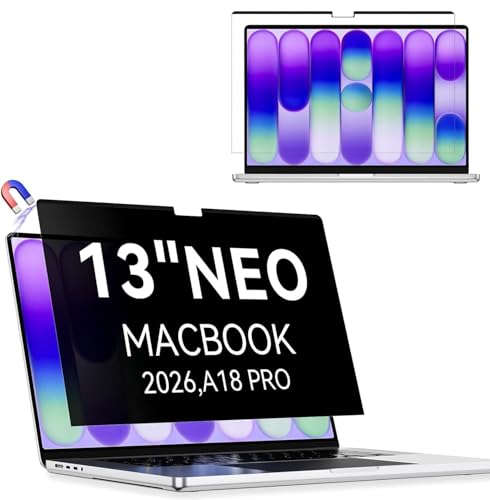
MacBook Neo 13インチ(型番A3404)に対応した、マグネットで付け外しできる覗き見防止フィルターです。視野角は60度で、正面からははっきり見え、それより横からは画面が暗く見えます(メーカー公称)。
- こんな人に:カフェや電車でレポートや仕事の資料を開くことが多い人
- 注意点:付けている間は、正面以外から画面が見えにくくなります。人と一緒に画面を見るときは外しましょう
2. USB-C ハブ
NeoのUSB-Cポートは2つだけで、しかも1つはUSB 2です。マウスやUSBメモリ、外部ディスプレイなどを一緒につなぐなら、ハブが1つあると一気に便利になります。
【定番】Anker 332 USB-C ハブ (5-in-1)

HDMI、USB-A、USB-Cを1つにまとめたハブです。大学生や社会人が「これだけあれば困らない」ポートが、2,990円(10月26日時点のAmazon価格)でそろいます。
- こんな人に:USBメモリやマウス、外部ディスプレイをつなぎたい人
- 注意点:NeoのUSB 2のポートにつなぐと転送速度が遅くなるので、USB 3のポートにつなぎましょう
【有線LAN付き】UGREEN Revodok USB-Cハブ(6-in-1)

HDMIやUSBに加えて、有線LANポート(最大1Gbps)を備えたハブです(メーカー公称)。オンライン授業やWeb会議で、通信を安定させたい人に向いています。
- こんな人に:自宅や学校で有線LANにつなぎたい人
- 注意点:HDMI出力は4K・30Hzまでです。なめらかな表示で外部ディスプレイを使いたいなら、ほかのハブと比べましょう
3. 手元を照らす「ノートPC用ライト」
バックライトのないキーボードを補うなら、画面の上に取り付けるライトが便利です。夜間の作業が多い方は、本体と一緒に検討する価値があります。
【手頃】オーム電機 モニターLEDライト ノートPC用(OA-SML01-K)

ノートPCの画面の上にクリップで挟むライトです。10段階の明るさと3段階の色(電球色・白色・昼光色)を切り替えられ、ウェブカメラが隠れない設計です(メーカー公称)。
- こんな人に:夜に暗い部屋でタイピングすることが多い人
- 注意点:USB-A端子で給電するタイプです。NeoにはUSB-Aポートがないので、上のAnkerやUGREENのハブを経由してつなぎましょう。厚さ10mmまでの画面に対応しています
【結論】MacBook Neoは結局買いなのか?
結論から言うと、ライトな用途ならNeo、長く使うメインPCならAirがおすすめです。
もしあなたが「iPad Airと同じくらいの予算で、レポート作成や資料作りを快適にこなしたい」なら、Neoを選ぶ価値は十分あります。タブレットでは面倒な「複数ウィンドウでの並行作業」や「細かいファイル管理」が、119,800円からストレスなくできるからです。
逆に「毎日数時間使うメインPCとして長く使いたい」なら、メモリが16GBからのAirを選んだほうが、数年後のストレスを抑えられます。Air(224,800円から)との差額は105,000円で、5年使うとすれば1年あたり21,000円の差です。
あなたが選ぶべきはNeo?それともAir?
MacBook Neoは、「iPad Airくらいの予算で、キーボード付きのMacが手に入る」という、身近な入門機です。
特に「初めてMacを買う人」にとっては、価格と性能のバランスが魅力的なモデルといえます。購入を迷っているなら、まずは自分の用途が「ライトな日常使い」に収まるかどうかを考えてみてください。
MacBook NeoとMacBook Airの違いを比較|どっちを買うべき?
「Neoを買って後悔したくない」という方は、こちらの比較表でAirやProとの違いを最終チェックしてみてくださいね。

SHARE


PROFILE
「好き、を生きよう」を地で行く、FUNQスタッフ。 初心者から上級者まで、知りたい情報をわかりやすくお届けしています。


