


























iPad Air保護フィルムおすすめ15選|M4の11・13インチ対応、第5世代と共用できる?選び方も解説【2026年】

FUNQスタッフ
- 2026年10月28日
INDEX
iPad Airは軽くて高性能、便利なタブレット端末ですが、高価なアイテムなので大事にしたいですよね。2026年に発売されたiPad Air(M4)には、11インチと13インチの2つのサイズがあります。
特に液晶面は保護フィルムを付けるべきか、付けるならどんなタイプの保護フィルムが良いのかと迷っている方も多いはず。しかも、本体の大きさが同じiPad Airでも、世代によって使えるフィルムが違います。
そこで今回は、iPad Airに保護フィルムはいるのか、自分のiPad Airに合うフィルムの見分け方と選び方、おすすめの保護フィルムを紹介します。
※本記事はアフィリエイト広告(PR)を含みます。掲載商品は2026年10月29日時点の情報です。掲載商品は予告なく販売終了・在庫切れとなる場合があります。最新情報は必ずAmazon公式ページでご確認ください。
【Amazonブラックフライデー2026】先行セールは11月27日(金)0:00から、本セールは12月7日(月)23:59まで。11インチのiPad Air(M4)は、特設ページの「Apple製品がお買い得」の枠に入っています。本体のセール価格はこちらの記事で確認できます。
iPad Airに保護フィルムはいる?いらない?

最初にiPad Airに保護フィルムを貼るメリットとデメリットを説明します。
iPad Airに保護フィルムを貼るメリット
まずはiPad Airに保護フィルムを貼るメリットを紹介します。
ディスプレイの傷・割れ防止
保護フィルムを貼る最大のメリットは、ディスプレイを傷から守れることです。
フィルムなしのiPad Airでもある程度の強度はありますが、カバンの中の鍵や砂ぼこりで細かい傷が付くことはあります。ガラスフィルムなら、傷が付くのはフィルムの表面で済み、傷んだら貼り替えられます。
ただし、フィルムだけで落下による画面割れを防げるわけではありません。落としたときの備えとしては、ケースと組み合わせるのが現実的です。
AppleCare+に入っていない場合、画面の修理は保証の対象外となり、高額な修理費がかかることがあります。
今回紹介する保護フィルムは、Amazonで500円台から3,000円台で買えます(2026年10月29日時点)。修理費を考えれば安いものです。
ガラスフィルムは、ぶつけたときにフィルムだけが割れることもあります。フィルムが衝撃の一部を受け止めた結果なので、画面が無事ならフィルムを貼り替えるだけで済みます。
指紋汚れ防止
iPad Airに指紋汚れが付いてしまう理由は、指の皮脂や汚れが付着してしまうことが原因です。
iPad Airの画面には、もともと耐指紋性撥油コーティングが施されています。それでも、食べ物や化粧品に触れた手で操作すれば、指紋汚れは付いてしまいます。
最終的には液晶用のクロスで拭くことで解決しますが、液晶保護フィルムの中には指紋汚れ防止機能が付いたものもあります。
まず液晶フィルムは大きく分けて、光沢タイプ(クリアタイプ)とアンチグレアタイプ(マットタイプ)の2種類があります。
この内、アンチグレアタイプは、マット加工のお陰で光が反射しにくくなっているため、汚れが目立ちにくくなります。
また指紋防止加工されている液晶フィルムもあり、こちらは光沢、アンチグレアに関係なく、指紋が付きにくく拭き取りやすくなります。
ちなみに液晶画面を拭く場合は、専用のクリーニングクロスかメガネ拭きなどを使いましょう。ティッシュやキッチンペーパーで拭くと汚れが落ちにくかったり、画面に傷が付いてしまう可能性があります。
液晶用のウェットティッシュで拭くと更に効率よく拭けるのでおすすめですが、液晶用でないウェットティッシュを使うのはやめましょう。アルコールや液晶用でない洗剤を吹きかけるのもNGです。
機能性の向上
iPad Airに保護フィルムを貼ることで機能性の向上も目指せます。
■操作性能向上
iPad Airを操作しているとたまに指がつっかかる、ゲームで素早く操作していると指が擦れて痛くなるという事はないでしょうか。
指がつっかかる理由は様々ですが、指に油分が無い時、指先が水仕事などでガサガサしている時に起こりやすいと言われています。
そんな時、滑りやすさを重視した保護フィルムを貼ればサラサラで滑らかな操作ができるようになります。
アンチグレアフィルムは大抵サラサラしているので、指の滑りを重視する方に向いています。
■ブルーライトカット
iPad Airを長時間使っていると目が疲れるという方は、ブルーライト対策を考えてみてもよいかもしれません。ただし、ブルーライトを減らすことで目の疲れが軽くなるという十分な根拠は、今のところ示されていません。夜に画面の青みを抑えたい方の、選択肢のひとつと考えましょう。
ブルーライトカットをすると、青い発色が抑えられるため画面が黄色っぽく見えるようになります。
ブルーライト対策をする方法は3つあり「ブルーライトカット機能付きのメガネをする」「iPad AirのNight Shiftを使う」「ブルーライトカット機能の付いた保護フィルムを貼る」という手段で対策可能です。
まず、ブルーライトカット機能付きのメガネは、メガネに慣れている方ならおすすめですが、普段眼鏡をかけていない方にとっては煩わしく感じるでしょう。
iPad AirのNight Shiftは、設定で画面の色を暖色寄りにする機能です。色温度を調整でき、時間を決めて自動でオンにすることもできます。費用がかからず、いちばん手軽に試せる方法です。
ブルーライトカット用の液晶保護フィルムを使う場合は、眼鏡をかけず何も操作せずとも常にブルーライトをカットしてくれます。反面、必要ないときだけオフにすることはできません。
いずれにしても、はじめてブルーライトカットを体験すると「画面が黄色い!」と思うかもしれませんが、慣れてくると違和感は薄れていきます。
■反射防止
iPad Airの画面には反射防止コーティングが施されていますが、明るい場所では照明や窓の光が映り込むことがあります。
映り込みをもっと抑えたいなら、アンチグレアと書かれた保護フィルムを貼りましょう。
屋外や窓際、照明の真下でよく使う方は、反射対策をしておくと画面が見やすくなります。
■覗き見防止
iPad Airで見ている内容を人に見られたくないのであれば、覗き見防止機能付きの保護フィルムを貼りましょう。
ただし、覗き見防止機能があるとiPad Airを真正面から見ないと見えにくくなり、画面も少し暗くなるので、使う角度に気をつけましょう。
iPad Airに保護フィルムを貼るデメリット
次にiPad Airに保護フィルムを貼るデメリットを説明します。
タッチ感度が悪くなる可能性がある
液晶保護フィルムの材質や分厚さによっては、タッチ感度が悪くなる可能性もあります。
殆どの液晶保護フィルムはタッチ感度に影響することはないので過度に心配する必要はありませんが、指が乾燥しやすく、よく操作不良になるという方は、更に悪化する可能性があるので注意しましょう。
気になる方は「極薄」と書かれているような保護フィルムを選ぶとベストです。
本来の発色や美しさと異なる
アンチグレアフィルムやペーパーライクフィルム、ブルーライトカットフィルムといった特殊加工を施された保護フィルムを使うと、元々の発色とは違う印象になります。
指の滑りやすさや反射防止、ブルーライトカットの機能と引き換えになってしまうので注意しましょう。
本来の発色をそのまま楽しみたいのであれば、グレアタイプ(光沢)の保護フィルムがおすすめです。
結論
基本的に保護フィルムを貼るに越したことはありません。
保護フィルムを貼れば画面を傷から守れ、ケースと組み合わせれば落としたときの備えにもなります。
液晶画面を大切に扱うことで修理費だけでなく、iPad Airを売却する時も価値を下げずに済みます。
液晶保護フィルムを選ぶ時には画質重視、反射防止重視、滑りやすさ重視など自分の目的を意識しながら選べば、ストレスを感じることはないでしょう。
「iPad Air本来の発色で楽しみたい」「保護だけしてくれればいい」「よくわからない」という方は発色の変わらないグレアタイプがおすすめです。
iPad Airユーザー向け!保護フィルムの選び方

続いてiPad Airの保護フィルムの選び方を紹介します。
①世代と画面サイズを確認して選ぶ
iPad Airは世代によって画面の大きさが違います。保護フィルムを選ぶ際には、自分のiPad Airに対応しているかを必ず確認しましょう。
| iPad Air 13インチ(M4) 発売年:2026年 モデル番号:A3461、A3462 |
13インチ |
| iPad Air 11インチ(M4) 発売年:2026年 モデル番号:A3459、A3460 |
11インチ |
| iPad Air 13インチ(M3) 発売年:2025年 モデル番号:A3268、A3269 |
13インチ |
| iPad Air 11インチ(M3) 発売年:2025年 モデル番号:A3266、A3267 |
11インチ |
| iPad Air 13インチ(M2) 発売年:2024年 モデル番号:A2898、A2899 |
13インチ |
| iPad Air 11インチ(M2) 発売年:2024年 モデル番号:A2902、A2903 |
11インチ |
| iPad Air(第5世代) 発売年:2022年 モデル番号:A2588、A2589、A2591 |
10.9インチ |
| iPad Air(第4世代) 発売年:2020年 モデル番号:A2316、A2324、A2325、A2072 |
10.9インチ |
| iPad Air(第3世代) 発売年:2019年 モデル番号:A2152、A2123、A2153 |
10.5インチ |
| iPad Air 2/iPad Air モデル番号:A1566、A1567/A1474、A1475 |
9.7インチ |
※モデル番号は日本で販売されている主なモデルのものです(Appleの公式サポートページより)。
11インチ(M4/M3/M2)用は、第5/4世代に使えない商品が多い
iPad Air 11インチ(M4/M3/M2)と、iPad Air(第5/4世代)は、本体のサイズが同じです(高さ247.6mm×幅178.5mm)。そのため、背面ケースのように両方に使えるアクセサリもあります。
ただし保護フィルムは、11インチ(M4/M3/M2)用と第5/4世代用を分けて販売しているものが多く、「iPad Air 第5世代・第4世代には対応できません」と明記している商品もあります。
両方に対応するフィルムもありますが、自分の世代が対応機種に書かれているかを必ず確認しましょう。
13インチ用は、iPad Pro 12.9インチ用と共用できない商品がある
iPad Air 13インチ(M4/M3/M2)の本体は、高さ280.6mm×幅214.9mmです。
これはiPad Pro 12.9インチ(第3〜6世代)と同じ大きさなので、Pro用のフィルムと共用できそうに思えますが、「iPad Pro 12.9インチには対応できません」と明記している13インチ用フィルムもあります。13インチモデルを使っている方は、「iPad Air 13インチ」と書かれたフィルムを選びましょう。
自分のiPad Airの世代を確認する方法
手持ちのiPad Airがどの世代かわからない場合は、モデル番号で確認できます。
「設定」アプリで「一般」→「情報」と進み、「モデル番号」の右に表示される番号をタップしてください。「A」で始まる番号に切り替わるので、上の表と照らし合わせましょう。
iPad Air 11インチ/13インチ(M2)や第5世代以前のモデルは、本体の背面にもモデル番号が書かれています。
②素材で選ぶ
保護フィルムの材質も確認しましょう。
PET・TPUフィルム
・薄い
・軽い
・比較的安い
・タッチ感度が良い
・耐久性でガラスに劣る
・透明性でガラスに劣る
PET・TPUフィルムは薄く柔らかいのが特徴です。
ガラス素材と比べると薄いのでケースなどと干渉しにくく、比較的安いのがメリットです。
デメリットはガラス素材よりも衝撃に弱く透明度で劣る点です。
ガラスフィルム
・強度が高い
・透明度が高い(クリアタイプの場合)
・PET・TPUフィルムよりも高価
・PET・TPUフィルムよりも厚い
ガラスフィルム最大の特徴は強度が高く、透明度が高い事です。
表面の硬さは「9H」のように、鉛筆で引っかいたときの傷の付きにくさ(鉛筆硬度)で書かれていることが多く、数字が大きいほど傷が付きにくいことを表しています。
iPad Airの液晶保護を考えるならば、できればガラスフィルムを使いたいところです。
デメリットは、PET・TPUフィルムよりも値段が高く、フィルムが多少厚いことです。
③タイプで選ぶ
保護フィルムの特徴(タイプ)もしっかり確認して選びましょう。
透明感重視!グレアタイプ(クリアタイプ・光沢タイプ)
iPad Airの画質を重視したいのであれば、グレアタイプ(クリアタイプ・光沢タイプ)がおすすめです。
表面がツルツルしていて光沢があり、iPad Air本来の美しさを邪魔しません。
映像や画像を見るのに適しており、ある意味「標準タイプ」と言っても過言ではありません。
デメリットは光が反射しやすく、映り込みが気になりやすいことです。
画面の反射防止!アンチグレアタイプ
アンチグレアタイプはサラサラとした表面になっており、手触りが抜群に良いです。
光の反射を抑えるタイプで指紋も付きにくく、全体的に落ち着いた色調となります。
映り込みが気になる方、明るい場所でよく使う方におすすめです。
デメリットは、iPad Air本来の色調よりも白っぽく、ややぼやけた印象になることです。
④機能性で選ぶ
機能性についても考慮して選ぶようにしましょう。
プライバシー保護!覗き見防止フィルム
覗き見防止機能があれば、他人の目を気にすること無くiPad Airを操作できます。
その代わり、真正面で見ないと画面が見にくくなるので注意しましょう。商品によって、横向きだけ防げるものと、縦横どちらの向きでも防げるものがあります。
目の疲れが気になる方に!ブルーライトカットフィルム
ブルーライトカットフィルムであれば、画面から出るブルーライトを減らすことができます。
長時間iPad Airを使って目の疲れが気になるという方に向いています。
ブルーライトカットはその名の通り青い光を抑えるため、画面の発色から青みが薄れます。全体的に黄みがかって見えるようになる点には注意しましょう。
使っていれば気にならなくなりますが、本来の色味を重視したい場合はおすすめしません。
耐久性重視!衝撃吸収フィルム
衝撃吸収フィルムは、フィルムの層が衝撃を受け止めて、本体へのダメージを和らげます。
素材としては樹脂系の柔らかい層を採用している場合が多く、ガラスフィルムと比べると透明度で劣る可能性があります。
フィルムが厚ければ厚いほど吸収能力も増しますが、感度が悪くなるので2枚貼りなどはしないようにしましょう。
ケガ防止!飛散防止フィルム
多くのガラスフィルムは飛散防止機能を取り入れています。
ガラスが割れて怪我をしたら大変なので、飛散防止機能があるかは一応確認しておきましょう。
ガラスフィルムを選ぶなら、かなり重要なポイントです。
「音ゲー」が趣味!指紋防止・撥水撥油フィルム
指紋防止・撥水撥油フィルムは、サラサラした手触りが魅力です。
主にアンチグレアタイプに見られる機能ですが、グレアタイプにも指紋防止を謳うアイテムはあります。
音ゲーに限らず、高速な操作を求められるゲームで遊んでいるのであれば、非常に助かる機能です。
⑤貼り付けやすさで選ぶ
貼り付けやすさも重要なポイントです。
貼るのが難しい保護フィルムだとズレてしまったり、気泡が入ってしまう可能性があります。
気泡防止フィルム
気泡防止フィルムは特殊な加工により、貼り付ける時に空気が横から抜けるようにできています。
多少の気泡であれば、放置しておいても自然に抜けるため、とても助かります。
逆にPET・TPUフィルムは、柔らかくて気泡が入りやすいので注意しましょう。
ガラスフィルムは硬質であるため、ゆっくりと端から貼っていけば、殆ど気泡は入りません。
ガイド枠キット
液晶保護フィルムを貼りやすいように、ガイド枠キットなどが付属している商品もあります。
ガイド枠があると、フィルムのズレを防止することができるので、非常に楽です。
iPad AirはiPhoneよりも画面が大きいため、よりズレやすい点には注意しましょう。13インチモデルなら、なおさらです。
⑥価格で選ぶ
液晶保護フィルムの価格も無視できない重要なポイントです。
コスパ重視!1,000円前後
iPad Airの保護フィルムの相場は1,500円から3,000円程度です。
しかし中には1,000円前後で販売していたり、2枚セットになっていてコスパの良い商品もあります。
透明度や硬度、材質などを確認し、納得のいくものであればコスパ重視でも問題ありません。
性能重視!2,000円以上
iPad Airをしっかりと守りたいのであれば、機能が充実した2,000円台から3,000円台のものを選びましょう。
中には「数枚入っているから高い」というものもあるので、何枚入りかはしっかりと確認してください。
自分にあったタイプと機能であるかを確認して購入しましょう。
費用をかけたくない人は100均もおすすめ
100円ショップでも、iPad向けのフィルムが売られていることがあります。
大抵はPET・TPUフィルム素材の安価なもので、対応機種も限られますが、自分のiPad Airに合うものがあれば貼らないよりは良いでしょう。
試しに保護フィルムを貼ってみたいという方にもおすすめです。
⑦安心できるものを選ぶ
機能や材質以外にも重視したいのが、商品の信頼性です。
メーカー保証付き
保護フィルムの中には保証期間があり、「◯日以内に割れてしまったのであれば、新品と交換する」という商品や、貼り付けに失敗したときに交換してくれる商品もあります。
高価なものであるほど、保証があると助かるので一応確認しておきましょう。
メーカー保証を過度に求める必要はありませんが、あって困ることもありません。
日本製
保護フィルムで意外と多いのが「日本製のガラスを使用している」という謳い文句です。
日本製であれば、よくわからない安価なものよりも安心できるのは確かです。
特に多く見かけるのは「旭硝子製」と書かれているものです。
旭硝子(現在のAGC)が保護フィルムを作っているということではなく、同社のガラスを利用した製品を指しているので、様々なメーカーから販売されています。
Apple Pencilユーザー必見!保護フィルム
Apple Pencilを使う方に特におすすめな保護フィルムも紹介します。
なお、iPad Air 11インチ/13インチ(M4/M3/M2)で使えるのは、Apple Pencil ProとApple Pencil(USB-C)です。iPad Air(第5/4世代)では、Apple Pencil(第2世代)とApple Pencil(USB-C)が使えます。
イラストも描きやすい!ペーパーライクフィルム
ペーパーライクとは「紙のような」という意味です。
文字通り、紙のような質感が特徴のフィルムで、イラストや文字を書く時も紙に書くような抵抗を感じることが出来ます。
保護フィルムなしのiPad Airや、グレアタイプの保護フィルムはツルツルとしていて、ペンを走らせると滑りすぎて書きにくく感じることがあります。
そんな時はペーパーライクフィルムがおすすめ。iPad Airでイラストを描いたりノートを取ったりするならば、1度は試してほしい保護フィルムです。
ただし、表面がザラザラしている分、Apple Pencilのペン先は減りやすくなります。ペン先の摩耗を抑える加工がされているかも確認しておきましょう。
【iPad Air】おすすめ保護フィルム15選
それではいよいよ、おすすめのiPad Air保護フィルムを紹介します。今回は、現行のiPad Air(M4)に対応しているものを中心に選びました。
同じ商品でもサイズや世代ごとに商品ページが分かれていることが多いので、購入前に自分のiPad Airの世代とサイズを選び直してください。
タイプ別!おすすめフィルム
それぞれのタイプ別に紹介しますので、好みのものをご覧ください。
グレアタイプ
まずはグレアタイプを紹介します。
■NIMASO(ニマソ) ガラスフィルム iPad Air 11インチ M4 2026用/M3 2025/M2 2024用


こちらは手頃な価格で人気のNIMASO製ガラスフィルムです。
日本製素材の9H硬度ガラスにハードコーティングを施していて、厚さ0.33mmの薄型です。撥水撥油コーティングにより、指紋や汚れが付きにくく、付いても拭き取りやすくなっています。
ケースと干渉しないように、画面よりやや小さく作られているのもポイントです。
なお、iPad Air(第5/4世代)には対応していないので注意しましょう。グレアタイプで迷ったら、まず候補にしたい1枚です。
| 対応機種 | iPad Air 11インチ(M4/M3/M2) |
| 素材 | ガラス(日本製素材)、9H硬度 |
| タイプ | グレア(光沢) |
| 機能性 | 指紋防止・撥水撥油(汚れ防止) |
| 貼りやすさ | ケースと干渉しにくい設計 |
■ラスタバナナ ガラスフィルム iPad Air(M4)(M3)(M2)11インチ 共用 高光沢 ゴリラガラス ガイド付き

ラスタバナナは大手家電量販店でも取り扱いのある日本のメーカーです。
こちらはコーニング社の強化ガラス「ゴリラガラス」を採用したモデルで、表面硬度は10H(メーカー表記)です。高光沢で、写真や動画を鮮やかに見られます。
フィルムに帯電防止処理を施してホコリを寄せ付けにくくする「防埃EX」に加え、かんたん貼り付けツールや気泡抜きヘラも付属しているので、貼り付けに自信がない方でも安心です。
価格は高めですが、素材と貼りやすさにこだわりたい方におすすめです。
| 対応機種 | iPad Air 11インチ(M4/M3/M2) |
| 素材 | ゴリラガラス、表面硬度10H |
| タイプ | グレア(高光沢) |
| 機能性 | 防指紋、帯電防止(防埃)、飛散防止 |
| 貼りやすさ | ガイド付き、かんたん貼り付けツール、気泡抜きヘラ |
アンチグレアタイプ
次にアンチグレアタイプを紹介します。
■NIMASO(ニマソ) アンチグレア ガラスフィルム iPad Air 11インチ M4 2026用/M3 2025用/M2 2024用

こちらはNIMASOのアンチグレアタイプです。
表面のアンチグレア加工で光を乱反射させ、画面への映り込みを抑えます。撥水撥油コーティングとスムースタッチ加工により、指紋が付きにくく、指の滑りも滑らかです。
素材はグレアタイプと同じく、日本製素材の9H硬度ガラスです。
アンチグレアの定番を選びたい方におすすめです。こちらもiPad Air(第5/4世代)には対応していません。
| 対応機種 | iPad Air 11インチ(M4/M3/M2) |
| 素材 | ガラス(日本製素材)、9H硬度 |
| タイプ | アンチグレア |
| 機能性 | 指紋防止・撥水撥油、スムースタッチ加工 |
| 貼りやすさ | ケースと干渉しにくい設計 |
■BELLEMOND(ベルモンド) モンスターフィルム iPad Air 11 M4 2026/M3 2025/M2用 アンチグレア ガイド枠付き

BELLEMONDの「モンスターフィルム」シリーズのアンチグレアガラスフィルムです。
最大の特徴は、ガイド枠とガラスフィルムが一体になった「EZguide」です。画面にガイド枠をかぶせるだけで位置が決まるので、大きな画面でもズレずに貼れます。
防汚コートやスムースタッチ加工でサラサラした指滑りになり、エッジを丸くしたラウンドエッジ加工や飛散防止加工も施されています。
アンチグレアタイプを求めていて、綺麗に貼れるか自信がない方におすすめです。
| 対応機種 | iPad Air 11インチ(M4/M3/M2) |
| 素材 | ハイアルミニウムガラス、表面硬度10H |
| タイプ | アンチグレア |
| 機能性 | 指紋・汚れ防止、スムースタッチ加工、飛散防止 |
| 貼りやすさ | ガイド枠一体型(EZguide) |
機能別!おすすめフィルム
機能を重視したい方のために、機能別でおすすめの保護フィルムを紹介します。
覗き見防止フィルム
まずは覗き見防止フィルムを紹介します。
■IPROKKO 360度磁気覗き見防止フィルター iPad Air 11インチ(M2/M3/M4)

IPROKKOの覗き見防止フィルターは、マグネットで装着するタイプです。必要な時だけ付けて、普段は外しておけます。
縦向き・横向きのどちらでも、横や上下からの覗き見を防ぐ360度タイプです。アンチグレア加工で反射を抑え、ブルーライトを約68%カットする(メーカー公称)機能も備えています。
素材はPETで、表面硬度は5Hです。
カフェや電車など、外出先でだけ覗き見を防ぎたい方におすすめです。
| 対応機種 | iPad Air 11インチ(M4/M3/M2) |
| 素材 | PET、5H |
| タイプ | アンチグレア |
| 機能性 | 覗き見防止(360度)、ブルーライトカット |
| 貼りやすさ | マグネット式(何度も付け外し可能) |
■JETech iPad Air 11インチ M4/M3/M2(2026/2025/2024)用 プライバシー液晶保護フィルム

こちらは画面にしっかり貼るタイプの覗き見防止ガラスフィルムです。
iPad Airを横向きにしたとき、真正面にいる人だけに画面が見えるようになっています。覗き見防止の効果を高めるため画面は少し暗くなるので、明るさを上げて使いましょう。
厚さ0.33mmの9H強化ガラスで、撥油コーティングも施されています。貼り付けフレームが付属しているので、位置合わせも簡単です。
縦向きで使うときは覗き見防止の効果がない点に注意しましょう。横向きで使うことが多く、いつも覗き見を防ぎたいなら、こちらがおすすめです。
| 対応機種 | iPad Air 11インチ(M4/M3/M2) |
| 素材 | 強化ガラス、9H |
| タイプ | プライバシー(覗き見防止) |
| 機能性 | 覗き見防止(横向き時)、指紋・汚れ防止 |
| 貼りやすさ | 貼り付けフレーム付き |
ブルーライトカットフィルム
続いてブルーライトカットフィルムを紹介します。
■NIMASO(ニマソ) ブルーライト ガラスフィルム iPad Air 11インチ M4 2026用/M3 2025用/M2 2024用

NIMASO製のブルーライトカットフィルムです。
ブルーライトカット以外の仕様はグレアタイプとほぼ同じで、日本製素材の9H硬度ガラスに、指紋防止や汚れ防止の加工がされています。
専用のガイド枠が付属しているので、はめ込んでフィルムを置くだけで簡単に貼れます。
見る角度によって、画面が淡い黄色や青紫色に見えることがあるとメーカーも案内しています。それを承知のうえで、常にブルーライトを減らしたいのであれば、こちらがおすすめです。
| 対応機種 | iPad Air 11インチ(M4/M3/M2) |
| 素材 | ガラス(日本製素材)、9H硬度 |
| タイプ | ブルーライトカット |
| 機能性 | 指紋防止・撥水撥油(汚れ防止) |
| 貼りやすさ | ガイド枠付き、シリコン自己吸着 |
■ELECOM(エレコム) iPad Air 11インチ(M4/M3/M2)10.9(第5世代 第4世代)ガラスフィルム ブルーライトカット

エレコムのブルーライトカットガラスフィルムは、ブルーライトカット率が約40%と表記されています(メーカー公称)。
11インチ(M4/M3/M2)と、iPad Air(第5/4世代)の両方に対応しているのも大きな特徴です。第5/4世代を使っている方は、こちらを選びましょう。
端末を置いてテープを引くだけで正確な位置に貼れる、簡単貼り付けツールが付属しています。表面硬度は10H(エレコム基準の鉛筆硬度試験での実力値)です。
| 対応機種 | iPad Air 11インチ(M4/M3/M2)、iPad Air(第5/4世代) |
| 素材 | 強化ガラス、表面硬度10H |
| タイプ | ブルーライトカット率 約40% |
| 機能性 | 指紋防止、貼り直し可能 |
| 貼りやすさ | 簡単貼り付けツール付き |
衝撃吸収フィルム
続いて衝撃吸収フィルムでおすすめの保護フィルムを紹介します。
■PDA工房 iPad Air(11インチ)(M4・2026年発売モデル)対応 衝撃吸収[反射低減]保護フィルム
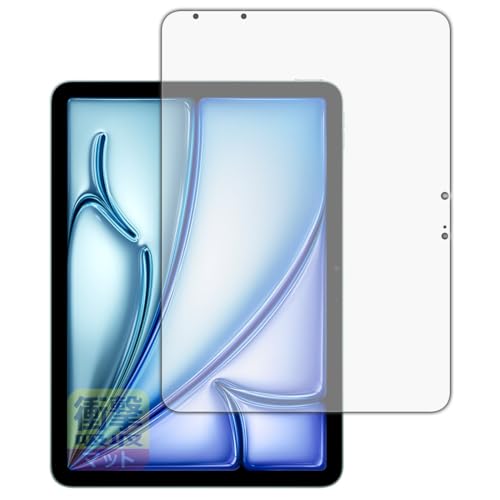
PDA工房の衝撃吸収フィルムは、特殊素材の衝撃吸収層が外部からの衝撃を吸収し、本体へのダメージを和らげます。
表面は非光沢の反射低減タイプなので、映り込みも抑えられます。
日本国内の自社工場で製造されていて、貼り付けに失敗したときの交換サービスの対象商品なのも安心です。
なお、iPad Air 11インチ(M4)専用の商品です。M3/M2を使っている方は、それぞれの専用品を選びましょう。
| 対応機種 | iPad Air 11インチ(M4) |
| 素材 | 衝撃吸収層付きフィルム(国産素材・日本製) |
| タイプ | アンチグレア(反射低減) |
| 機能性 | 衝撃吸収 |
| 貼りやすさ | 貼り付け失敗交換サービス対象 |
ペーパーライクフィルム
続いてペーパーライクフィルムを紹介します。
■BELLEMOND(ベルモンド) 新型 iPad Air 11用 着脱式 ペーパータイプ フィルム マグネット

BELLEMONDのペーパーライクフィルムは、マグネットで付け外しできる着脱式です。
イラストやノートを書くときだけ装着し、動画を見るときは外してクリアな画面で楽しめます。描き心地はケント紙タイプで、使わないときにしまえる収納ホルダーも付属しています。
特殊コートでペン先の摩耗を従来比50%に抑えている(メーカー公称)ので、Apple Pencilのペン先が減りやすいのが気になる方にも向いています。
| 対応機種 | iPad Air 11インチ(M4/M3/M2) |
| 素材 | フィルム(日本製)、表面硬度3H |
| タイプ | アンチグレア、ペーパーライク(ケント紙タイプ) |
| 機能性 | 反射防止、ペン先摩耗低減 |
| 貼りやすさ | マグネット着脱式(収納ホルダー付き) |
■PCフィルター専門工房 iPad Air 11インチ(M4/M3/M2)用 ペーパーライクフィルム

PCフィルター専門工房のペーパーライクフィルムは、上質紙に鉛筆で描いたような描き心地を目指したフィルムです。
こちらもペン先の摩耗を50%低減(同社旧モデル比、メーカー公称)しています。アンチグレア加工で映り込みを抑えるので、紙の資料を見るような感覚で使えます。
自己吸着タイプで、気泡が残っても時間とともに目立たなくなります。貼ったままでずっと書き心地を変えたい方におすすめです。
| 対応機種 | iPad Air 11インチ(M4/M3/M2) |
| 素材 | フィルム、鉛筆硬度3H |
| タイプ | アンチグレア、ペーパーライク(上質紙タイプ) |
| 機能性 | 反射防止・指紋防止・傷防止、ペン先摩耗低減 |
| 貼りやすさ | 自己吸着、ガイド用シール付き |
13インチモデル用!おすすめフィルム
iPad Air 13インチ(M4/M3/M2)を使っている方向けのフィルムも紹介します。
NIMASO(ニマソ) ガラスフィルム iPad Air 13インチ M4 2026用/M3 2025用/M2 2024用

11インチ用と同じく、日本製素材の9H硬度ガラスを使ったNIMASOのグレアタイプです。
厚さ0.33mmの薄型で、撥水撥油コーティングにより指紋が付きにくくなっています。
iPad Pro 12.9インチには対応していないと明記されているので、13インチのiPad Airを使っている方は、こちらのような専用品を選びましょう。
| 対応機種 | iPad Air 13インチ(M4/M3/M2) |
| 素材 | ガラス(日本製素材)、9H硬度 |
| タイプ | グレア(光沢) |
| 機能性 | 指紋防止・撥水撥油(汚れ防止) |
| 貼りやすさ | 厚さ0.33mmの薄型 |
PCフィルター専門工房 iPad Air 13インチ(M4/M3/M2)用 ペーパーライクフィルム

11インチ用で紹介したペーパーライクフィルムの13インチ版です。
大きな画面でイラストを描いたり、資料にメモを書き込んだりする方には、紙のような描き心地が特に活きてきます。
ペン先の摩耗低減(同社旧モデル比50%、メーカー公称)やアンチグレア加工など、仕様は11インチ用と同じです。
| 対応機種 | iPad Air 13インチ(M4/M3/M2) |
| 素材 | フィルム、鉛筆硬度3H |
| タイプ | アンチグレア、ペーパーライク(上質紙タイプ) |
| 機能性 | 反射防止・指紋防止・傷防止、ペン先摩耗低減 |
| 貼りやすさ | 自己吸着、ガイド用シール付き |
コスパ最強!おすすめ保護フィルム
最後にコスパの良い保護フィルムを紹介します。
JETech iPad Air 11インチ M4/M3/M2(2026/2025/2024)用 液晶保護フィルム 2枚セット

こちらはグレアタイプのガラス製保護フィルムが2枚入ったセットです。
9H硬度の強化ガラスに、指紋や油汚れを減らすコーティングが施されています。
2枚入りなので、1枚目の貼り付けに失敗したり、割れてしまったりしても、もう一度貼り直せます。Amazonでは1,000円台前半で買えるので、コスパ重視の方におすすめです。
| 対応機種 | iPad Air 11インチ(M4/M3/M2) |
| 素材 | 強化ガラス、9H |
| タイプ | グレア |
| 機能性 | 指紋防止、2枚入り |
| 貼りやすさ | 気泡が入りにくい自動吸着 |
BELLEMOND(ベルモンド) iPad Air 11(M4 2026年/M3 2025年/M2 2024年)用 アンチグレア ガラスフィルム

こちらはアンチグレアタイプのガラスフィルムで、Amazonでは500円台で買える低価格さが魅力です。
価格は手頃でも、9H硬度のハードコート、スムースタッチ加工、指紋防止、飛散防止と、基本的な機能はそろっています。拭き取りシートやクリーニングクロス、ホコリ除去シールも付属します。
とにかく安くアンチグレアを試してみたい方におすすめです。
| 対応機種 | iPad Air 11インチ(M4/M3/M2) |
| 素材 | 強化ガラス、9H |
| タイプ | アンチグレア |
| 機能性 | 指紋防止、スムースタッチ加工、飛散防止 |
| 貼りやすさ | シリコン自己吸着(気泡防止) |
【番外編】もっと画面保護を強化したい人必見のテク!
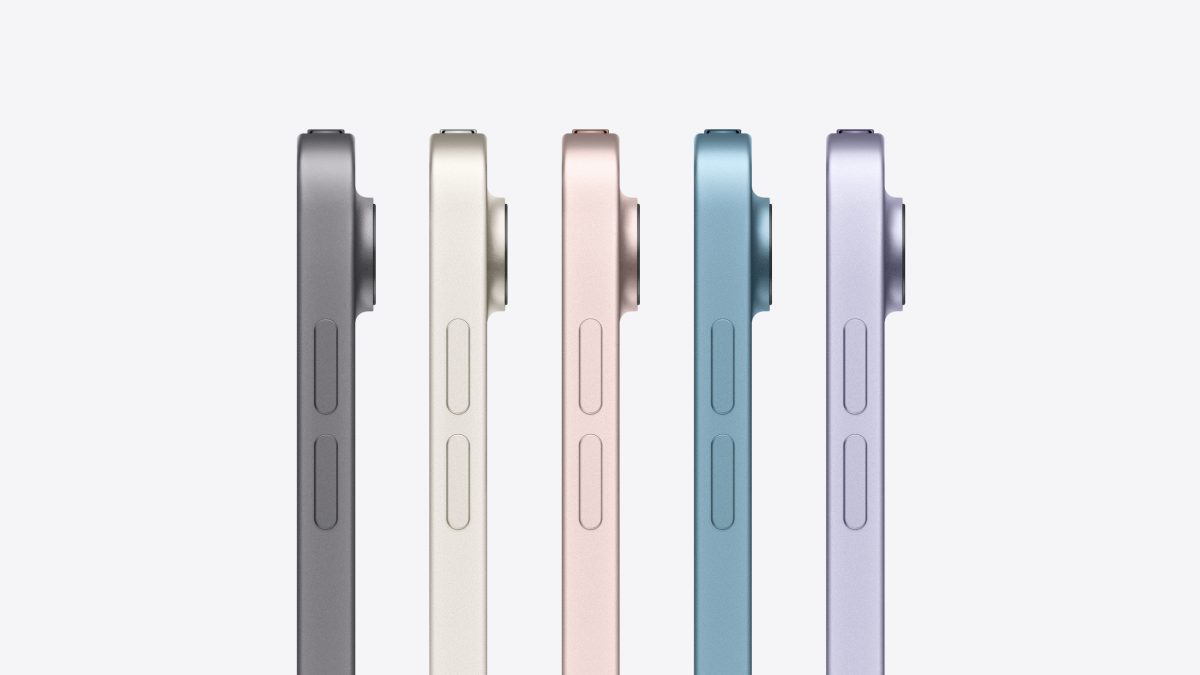
保護フィルムとあわせて取り入れたい、画面を守るためのテクニックを紹介します。
①保護ケースを使う
保護フィルムが守れるのはiPad Airの前面だけで、側面や背面を守ることはできません。
保護ケースを使えば全体的にカバーできるので、かなりおすすめです。
保護ケースは大きく分けて、側面と背面のみを保護する背面カバー(シェルカバー)、前後をカバーできる手帳型、袋型でiPad Airをすっぽり収めることができるブリーフケース型があります。
最も手頃で安いのは背面カバー(シェルカバー)で、軽い製品も多く、透明な物を選べばiPad Airの色味やデザインを損なうこともありません。
ガッチリと守りたいのであれば、前後をカバーできる手帳型や、米軍MIL規格を取得しているタフなケース、ブリーフケース等を利用すると良いでしょう。
ESR iPad Air 11インチ クリアケース M4/M3/M2(2026/2025/2024)iPad Air 第5/4世代(2022/2020)対応

こちらはシンプルな透明の背面カバーで、値段も手頃です。
11インチ(M4/M3/M2)とiPad Air(第5/4世代)の両方に対応しています。柔らかい素材で傷を付けにくく、ケースを付けたまま、Apple Pencil Proを側面にくっつけてペアリング・充電できます。
ガラスフィルムと合わせて使えば、iPad Air全体を守れます。
ケースに入れたiPadを持ち歩くなら、バッグ選びも大切です。iPadを守りながら持ち運べるバッグは、こちらの記事で紹介しています。

②クロスで画面を拭く
保護フィルムを使うにしろ使わないにしろ、画面が汚れることはあります。
そんな時は液晶用のクロスかメガネ拭きなどを使って綺麗に拭きましょう。
簡単にピカピカになりますし、指紋汚れも落とせます。
③ガラスコーティングをする
ガラスコーティングとは、iPad Airの画面に直接コーティング剤を塗布して表面を強化する方法です。
画面の見た目や手触りをほとんど変えずに済むのが利点ですが、傷や割れをどの程度防げるかは製品によって違い、効果を確かめにくい面があります。また、保護フィルムのように貼り替えることもできません。どうしても保護フィルムを貼りたくない方向けの方法です。
もし、保護フィルムを貼っても良いと考えているなら、ガラスコーティングは考えなくて大丈夫です。
④AppleCare+に入る
iPad Airを購入するときか、購入日から30日以内であれば、AppleCare+というAppleの保証プランに加入できます。
月払いまたは年払いを選べ、解約しない限り自動で更新されます。
AppleCare+の大きなメリットは、落下や水濡れなど、過失や事故による損傷に対する修理などのサービスを、回数の制限なく受けられることです。1回ごとのサービス料は次の通りです。
| 画面の損傷に対する修理 | 3,700円(税込) |
| 過失や事故によるそのほかの損傷に対する修理 | 12,900円(税込) |
| iPadと一緒に使うApple Pencil(1本)とApple製iPad用キーボード(1台)の交換 | 3,700円(税込) |
※2026年10月29日時点のApple公式サイトの表記です。プランの料金はモデルによって異なるため、Appleの公式サイトで確認してください。
そのほか、交換用のiPadを先に届けてもらえるエクスプレス交換サービスや、Appleの専任スペシャリストによる優先サポートも受けられます。盗難・紛失にも備えたい場合は、「AppleCare+ 盗難・紛失プラン」もあります。
AppleCare+に入るべきかどうかは、お財布と相談するのはもちろんのこととして、外出先でアグレッシブに使うか、よく落としたりぶつけそうかなどを考えてから加入しましょう。
■AppleCare+に入らない場合の保証は?
iPad Airを新品で購入すると、Appleの製品限定保証(1年間)と、90日間の無償テクニカルサポートが受けられます。
ただし、これは初期不良など自然故障への対応が中心で、落としたりぶつけたりして壊れた場合の修理は対象外です。
AppleCare+に入っていなければ、落として割れた画面の修理は有償です。だからこそ、保護フィルムとケースで日ごろから画面を守っておく意味があります。
まとめ:自分のiPad Airの世代とサイズに合うフィルムを選んで、画面を守ろう

保護フィルムを活用すれば、iPad Airの画面を大切に守ることができます。
フィルム選びで一番大切なのは、自分のiPad Airに対応しているかどうかです。特に11インチ(M4/M3/M2)とiPad Air(第5/4世代)は本体のサイズが同じでも、フィルムは別々に販売されていることが多いので、対応機種に自分の世代が書かれているかを確認しましょう。
そのうえで、画質重視ならグレア、映り込みが気になるならアンチグレア、Apple Pencilをよく使うならペーパーライクと、使い方に合ったタイプを選んで、快適なiPad Airライフを送りましょう。
これからiPad Air本体を買う方は、セールとApple公式のどちらで買うのが得かを、こちらの記事で比べています。
ブラックフライデーでiPadやアクセサリをまとめて買いたい方は、こちらの記事もあわせてご覧ください。
SHARE


PROFILE
「好き、を生きよう」を地で行く、FUNQスタッフ。 初心者から上級者まで、知りたい情報をわかりやすくお届けしています。


